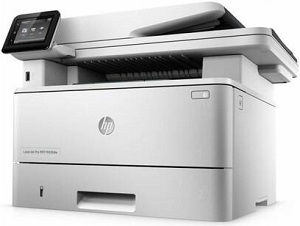
HP LaserJet Pro M426dw
Windows 11 / 10 / 8 / 8.1
Размер драйвера: 145 MB
Разрядность: x32 и x64
Драйвер: HP LaserJet Pro M426dw
Windows 7
Размер драйвера: 175 MB
Разрядность: x32 и x64
Драйвер: HP LaserJet Pro M426dw
Инструкция по установке драйвера в Windows 10
При первом подключении принтера, на компьютер необходимо загрузить соответствующее программное обеспечение. Скачать драйвер HP LaserJet Pro M426dw можно с нашего сайта. Это бесплатный лицензионный софт от компании НР. Установка ПО не занимает много времени, главное соблюдать рекомендации разработчика и строго следовать нашей инструкции.
После скачивания, находим установочный файл в меню загрузки, и запускаем его двойным кликом левой клавиши мышки.
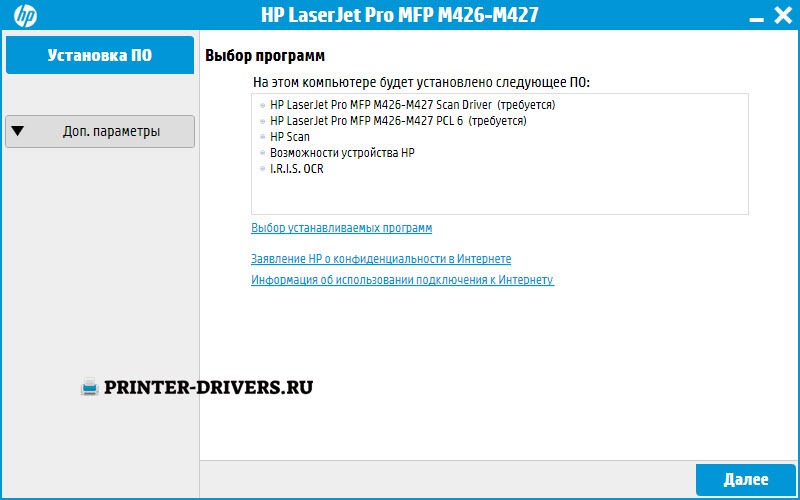
В первом открывшемся окне, программа сообщает, какие именно компоненты будут загружены на компьютер. Здесь просто нажимаем «Далее».
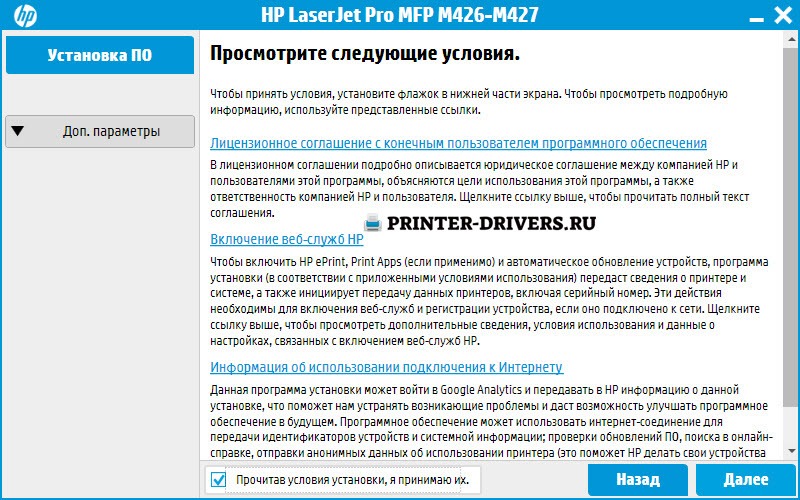
Затем принимаем условия пользовательского соглашения. Для этого проставляем галочку в строке «Прочитав условия установки, я принимаю их», и подтверждаем решение кнопкой «Далее». Без выполнения этого пункта, установка драйвера на ПК невозможна.
В третьем окне разработчик предлагает ознакомиться с рекомендациями по сохранение окружающей среды. Информация стандартная, поэтому просто нажимаем «Далее».

Выбираем тип соединения печатного оборудования с компьютером. Обычно для этого используется USB-соединение. Отмечаем соответствующий пункт, и нажимаем «Далее», чтобы продолжить установку.

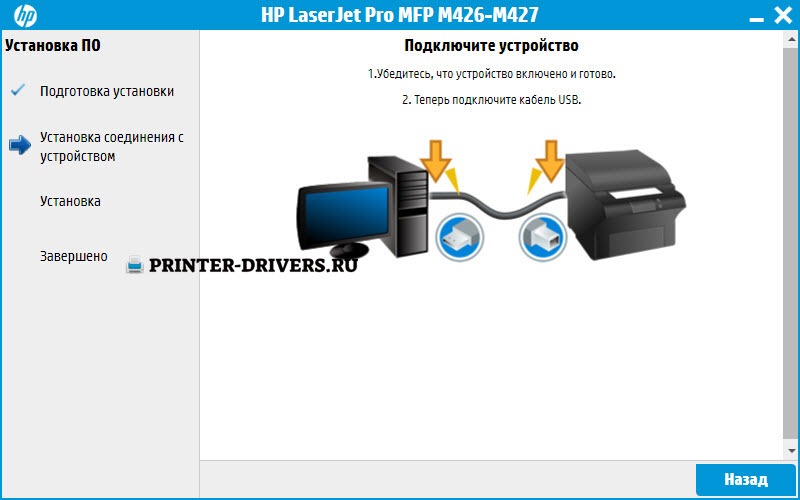
На завершающем этапе необходимо подключить принтер к компьютеру выбранным способом, и дождаться завершения работы «Мастера настройки».